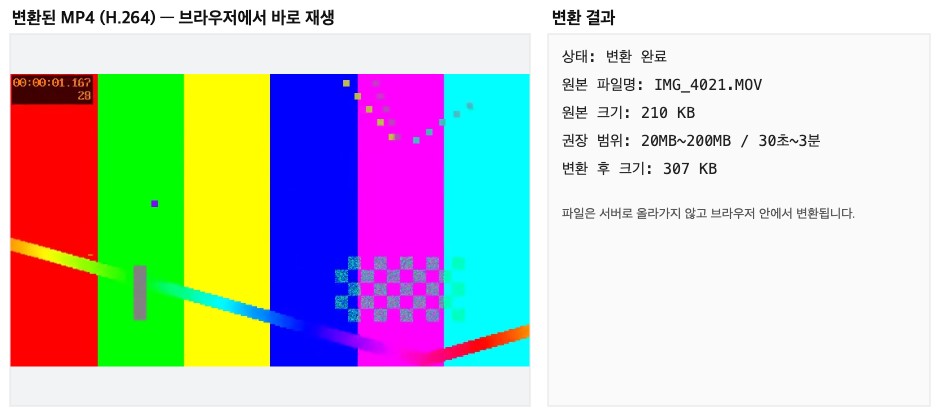
이 도구는 아이폰에서 촬영한 MOV, HEVC(H.265) 영상을 윈도우에서 재생하기 쉬운 MP4(H.264) 형식으로 변환합니다. 변환은 서버가 아니라 현재 사용 중인 브라우저 안에서 직접 처리되므로 파일이 외부 서버로 업로드되지 않습니다. 개인정보 보호 측면에서는 장점이 있지만, 브라우저 기반 변환 특성상 파일이 너무 크면 속도가 느려지거나 실패할 수 있습니다.
가장 안정적인 사용 범위는 보통 30초~3분 정도, 20MB~200MB 수준의 영상입니다. 200MB를 넘거나 3분 이상인 영상도 변환이 가능할 수 있지만, PC 성능과 브라우저 메모리 상황에 따라 시간이 오래 걸릴 수 있습니다. 1GB 이상 대용량 파일이나 4K 장시간 영상은 브라우저 기반 변환에 적합하지 않을 수 있습니다.
아이폰 영상 MP4 변환기
아이폰에서 촬영한 MOV / HEVC(H.265) 영상을 윈도우에서 잘 열리는 MP4(H.264)로 브라우저에서 직접 변환합니다. 파일은 서버로 업로드되지 않고 현재 브라우저 안에서만 처리됩니다.
• 가장 안정적: 30초~3분 / 20MB~200MB
• 가능하지만 느릴 수 있음: 3~8분 / 200MB~700MB
• 비추천: 1GB 이상, 4K 장시간 영상, 저사양 PC/모바일
HEVC(H.265)와 H.264 차이
아이폰에서 촬영된 영상은 대부분 HEVC(H.265) 코덱을 사용합니다. HEVC는 같은 화질에서 파일 크기를 더 작게 만들 수 있는 최신 압축 기술이지만, 일부 윈도우 PC에서는 기본적으로 지원되지 않아 영상이 재생되지 않는 경우가 있습니다. 이 경우 H.264 코덱을 사용하는 MP4 형식으로 변환하면 대부분의 컴퓨터에서 별도의 코덱 설치 없이 영상을 재생할 수 있습니다.
브라우저 기반 동영상 변환 기술
이 사이트는 ffmpeg.wasm이라는 기술을 사용하여 동영상 변환을 서버가 아닌 사용자의 브라우저 내부에서 직접 처리합니다. 이 방식은 파일이 외부 서버로 업로드되지 않기 때문에 개인정보 보호에 유리하며, 별도의 프로그램 설치 없이도 동영상 형식 변환이 가능합니다.
ffmpeg.wasm이란?
ffmpeg.wasm은 유명한 동영상 변환 프로그램인 FFmpeg를 WebAssembly 기술로 브라우저에서 실행할 수 있도록 만든 프로젝트입니다. 이를 통해 MOV, MP4, AVI 등의 다양한 동영상 포맷을 브라우저에서 직접 변환할 수 있습니다.
권장 사용 환경
브라우저에서 직접 변환하는 방식이기 때문에 파일이 너무 큰 경우 변환 속도가 느려질 수 있습니다. 일반적으로 30초에서 3분 정도 길이의 영상과 20MB에서 200MB 사이의 파일 크기에서 가장 안정적으로 변환됩니다. 1GB 이상의 대용량 영상이나 4K 장시간 영상은 변환이 어려울 수 있습니다.
아이폰 영상을 MP4로 바꾸기 전 확인할 것
아이폰 영상이 재생되지 않는 원인은 확장자만이 아닙니다. .MOV나 .MP4는 컨테이너이고, 실제 영상 압축 방식은 HEVC(H.265) 또는 H.264일 수 있습니다. 파일 이름만 MP4로 바꾸면 코덱은 그대로이므로 호환성 문제도 해결되지 않습니다.
가장 빠른 변환 순서
- 원본을 복사해 보관하고, 먼저 10~30초 분량으로 테스트합니다.
- 대상 서비스가 H.264 영상과 AAC 음성을 지원하는지 확인합니다.
- 해상도와 프레임률은 처음에는 원본에 가깝게 두고 변환합니다.
- 재생·음성·회전 방향을 확인한 뒤 긴 원본을 처리합니다.
- 업로드 제한을 넘을 때만 해상도나 비트레이트를 낮춥니다.
애플의 HEIF/HEVC 미디어 안내는 높은 압축 효율의 HEVC와 더 넓은 호환성을 위한 H.264 사용 방법을 설명합니다. 앞으로 촬영할 영상의 호환성이 우선이라면 아이폰 카메라 설정에서 ‘높은 호환성’ 옵션을 검토할 수 있습니다. 단, 이미 촬영한 파일의 코덱은 설정 변경만으로 바뀌지 않습니다.
화질과 파일 크기 결정법
- 메신저·웹 업로드: 1080p 이하로 충분한 경우가 많으며 짧게 잘라내는 것이 가장 효과적입니다.
- 편집용 원본: 가능한 한 원본 해상도와 프레임률을 유지하고, 변환본과 원본을 둘 다 보관합니다.
- 세로 영상: 변환 뒤 회전 메타데이터가 올바르게 반영됐는지 실제 대상 기기에서 확인합니다.
- HDR 영상: 일반 H.264/SDR로 바꾸면 색과 밝기가 달라질 수 있습니다. 중요한 영상은 색 변환을 지원하는 전문 편집기를 사용하십시오.
브라우저 변환이 맞지 않는 경우
브라우저의 ffmpeg.wasm 방식은 설치 없이 처리할 수 있지만, 긴 4K 영상은 메모리 사용량과 처리 시간이 크게 늘어납니다. 탭이 멈추거나 기기가 뜨거워지면 더 짧게 자르거나 해상도를 낮추고, 대용량·다중 파일은 신뢰할 수 있는 데스크톱 변환기를 사용하십시오.
변환한 짧은 영상을 GIF로 만들려면 로컬 GIF·비디오 변환기를 이용할 수 있습니다. 영상에서 뽑은 한 장면을 자르거나 압축하려면 설치 없는 이미지 편집기가 더 빠릅니다.
개인정보 주의
로컬 처리 도구라도 민감한 파일은 브라우저 개발자 도구의 네트워크 항목으로 업로드 요청이 없는지 확인하는 습관이 좋습니다. 공용 컴퓨터에서는 결과를 내려받은 뒤 탭을 닫고 다운로드 폴더도 정리하십시오.